
Mulai
Masuk ke aplikasi
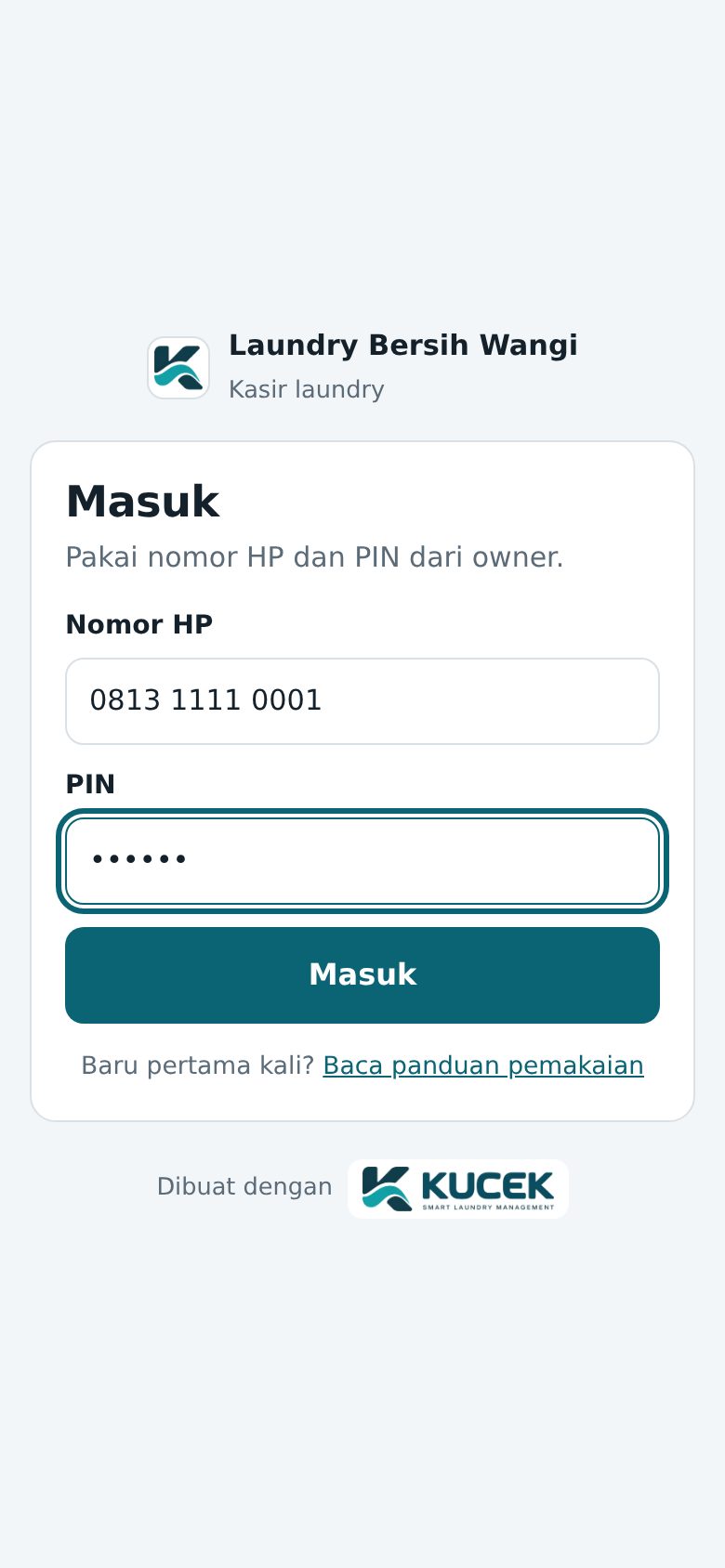
Setiap laundry punya alamat aplikasi sendiri, misalnya namalaundry.kucek.web.id. Buka alamat itu di HP, tablet, atau laptop, lalu masuk dengan:
- Nomor HP: nomor yang didaftarkan owner untuk Anda.
- PIN: minimal 6 angka. Owner mendapat PIN saat mendaftar; karyawan mendapat PIN dari owner.
Jangan berbagi PIN. Setiap nota, pembayaran, dan perubahan tercatat atas nama orang yang sedang masuk.
Owner, kasir, dan tim cuci
Menu yang terlihat menyesuaikan peran orang yang masuk.
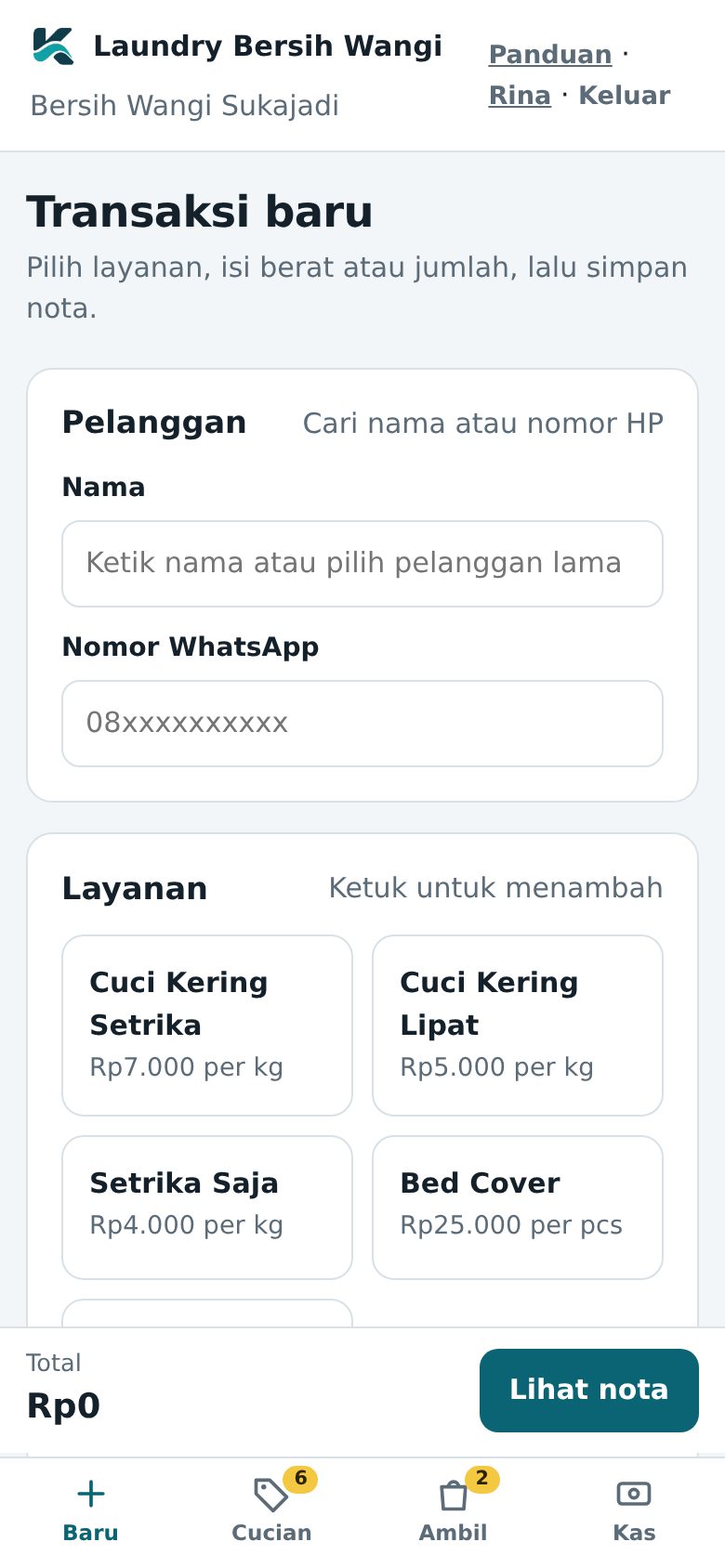
Di laptop menu ada di samping kiri. Di HP menu utama ada di bawah layar: Baru, Cucian, Ambil, dan Kas. Tim cuci yang masuk langsung dibawa ke papan cucian, dan hanya menu itu yang terlihat.
Ganti PIN
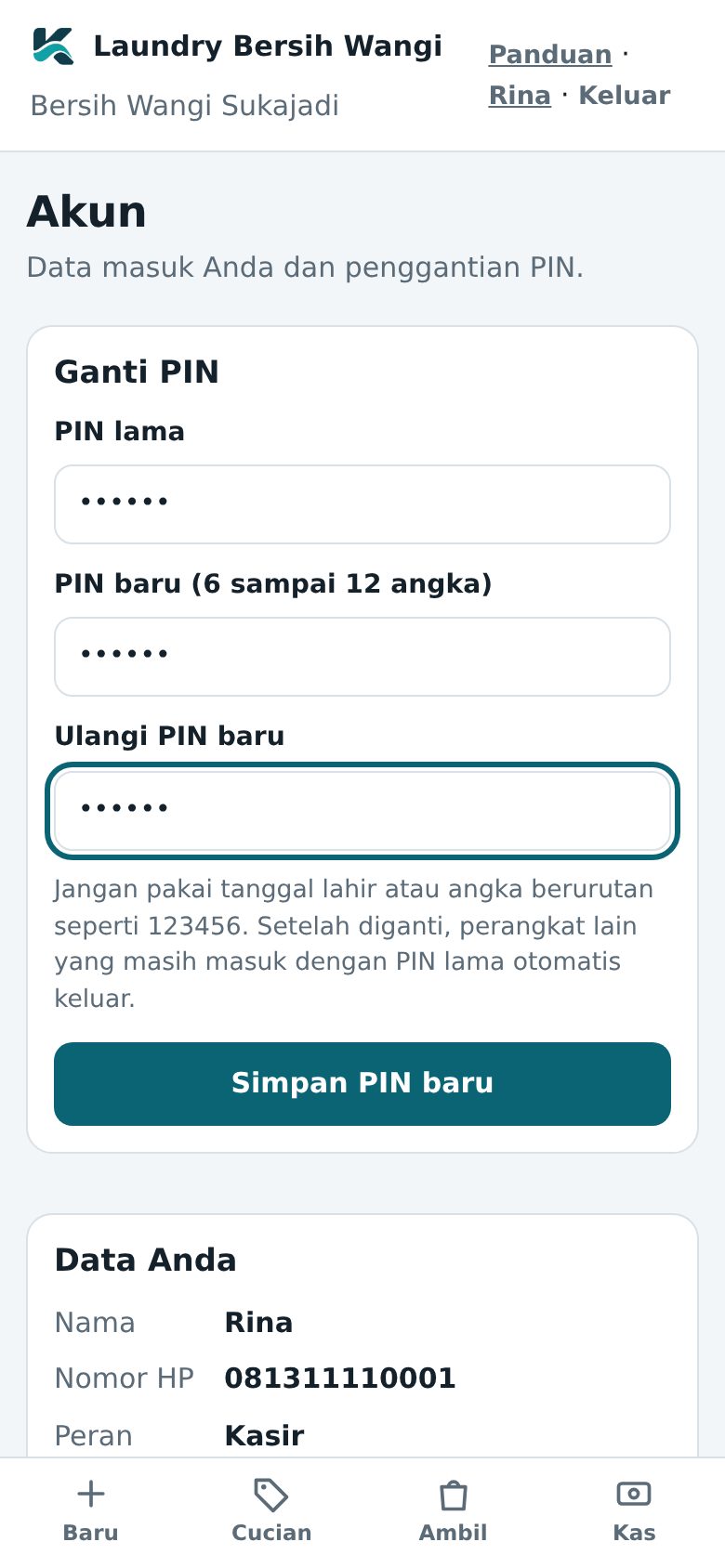
Setiap orang bisa mengganti PIN-nya sendiri:
- Ketuk nama Anda (di menu samping bawah, atau di kanan atas layar HP) untuk membuka halaman Akun.
- Isi PIN lama, PIN baru (6 sampai 12 angka), dan ulangi PIN baru.
- Tekan Simpan PIN baru.
Setelah PIN diganti, HP atau laptop lain yang masih masuk dengan PIN lama otomatis keluar. Ganti PIN segera kalau merasa ada orang lain yang tahu PIN Anda.
Karyawan yang lupa PIN: minta owner mengatur ulang di menu Karyawan.
Kasir sehari-hari
1. Buka shift
Shift adalah masa tugas satu kasir memegang laci uang. Buka shift sebelum melayani pelanggan pertama.
- Hitung uang tunai yang ada di laci (uang kembalian).
- Buka menu Tutup kas (di HP: Kas), ketik jumlahnya di Modal awal di laci.
- Tekan Buka shift.
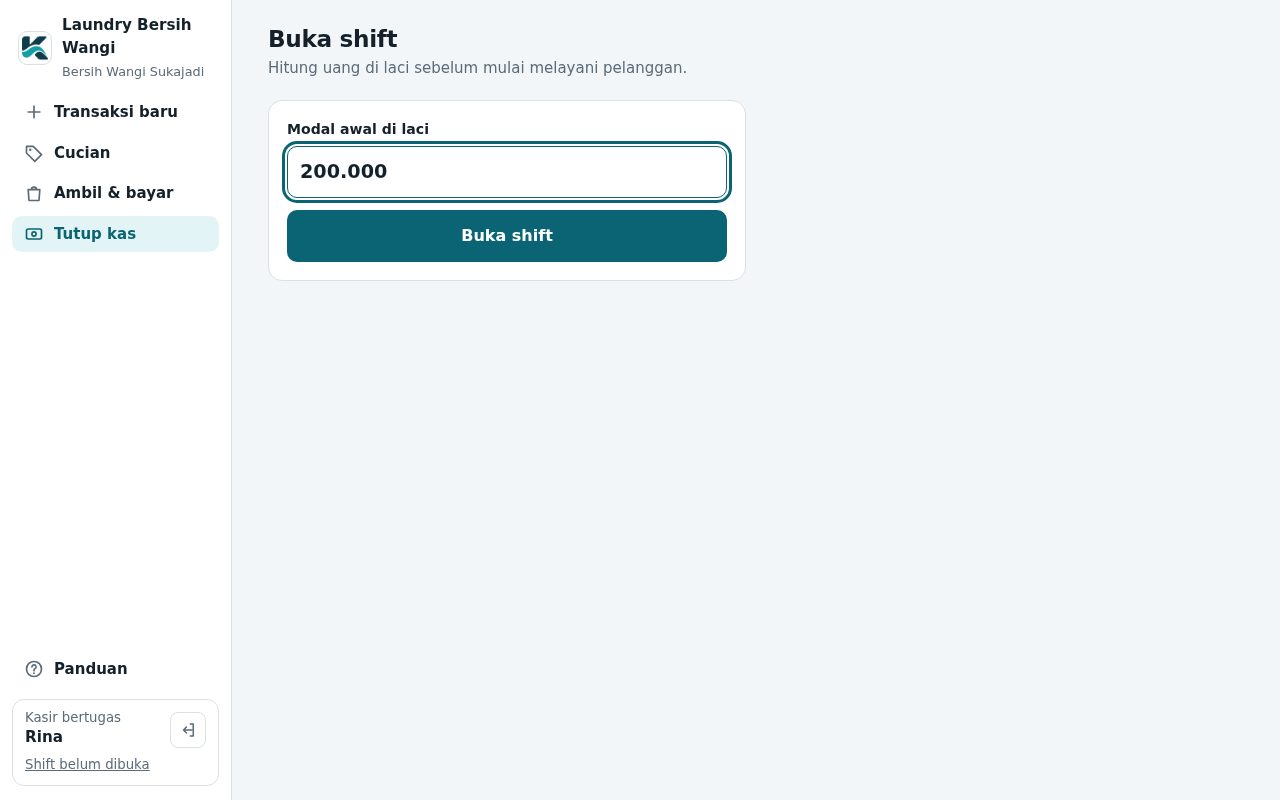
Kalau lupa, layar Transaksi baru juga menampilkan kotak kuning "Shift belum dibuka" dengan isian modal awal.
2. Terima cucian (transaksi baru)
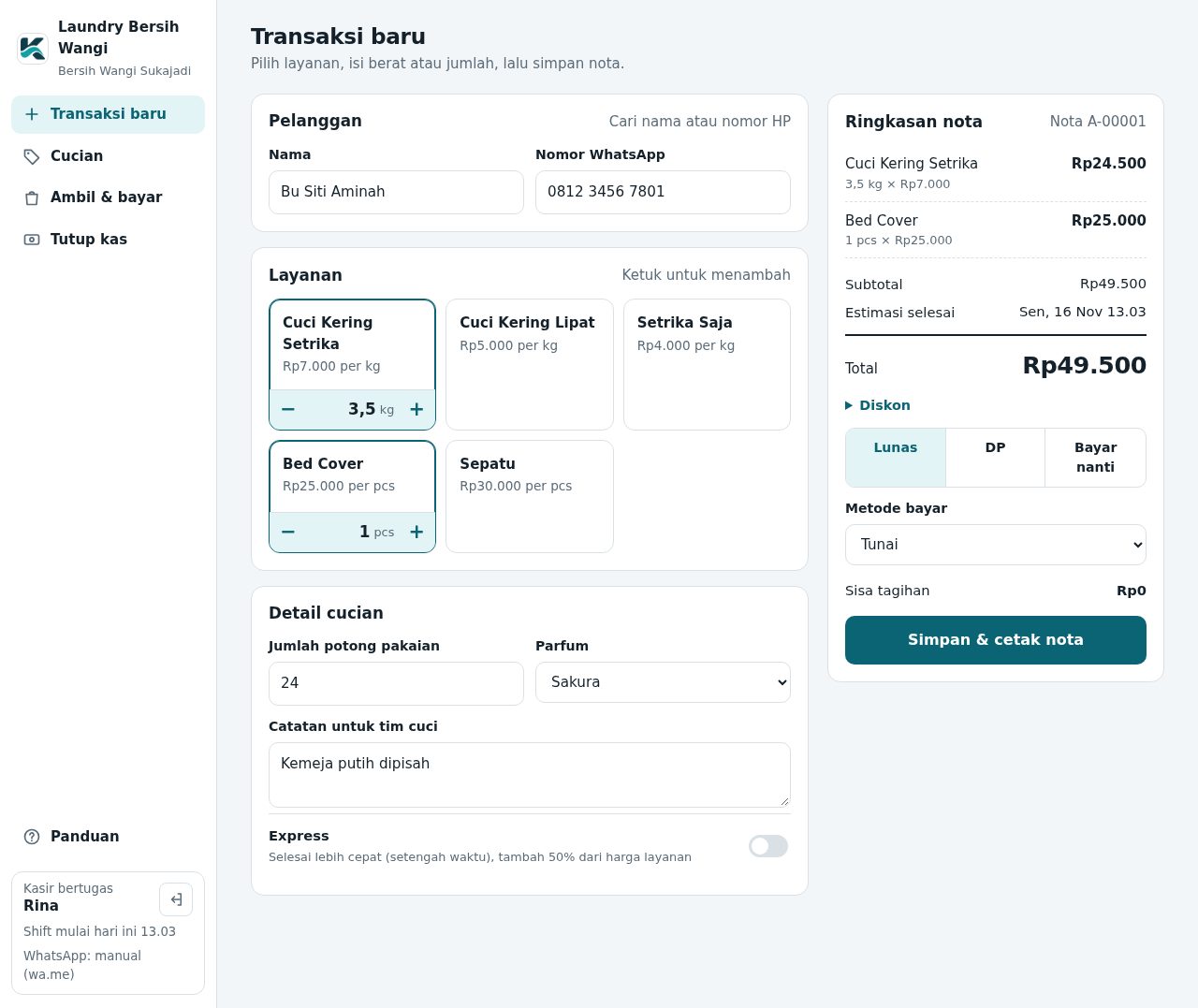
- Pelanggan: ketik nama atau nomor WhatsApp. Pelanggan lama muncul sebagai pilihan, lengkap dengan jumlah nota dan tagihan yang belum dibayar. Ketuk untuk memilih.
- Layanan: ketuk layanan, lalu isi berat (kg) atau jumlah (pcs). Pakai koma untuk desimal, misalnya 3,5. Tombol − + juga bisa dipakai.
- Detail cucian: isi jumlah potong pakaian, parfum, dan catatan untuk tim cuci. Nyalakan Express kalau pelanggan minta cepat (harga tambahan diatur owner).
- Diskon (kalau ada): buka Diskon di ringkasan nota, isi potongan dalam rupiah, dan tulis alasannya. Alasan wajib dan dilihat owner. Owner bisa membatasi diskon kasir, misalnya maksimal 10%.
- Pembayaran: pilih Lunas, DP (isi jumlahnya), atau Bayar nanti, lalu metode tunai, QRIS, atau transfer.
- Periksa total di Ringkasan nota, lalu tekan Simpan & cetak nota.
3. Cetak dan kirim nota
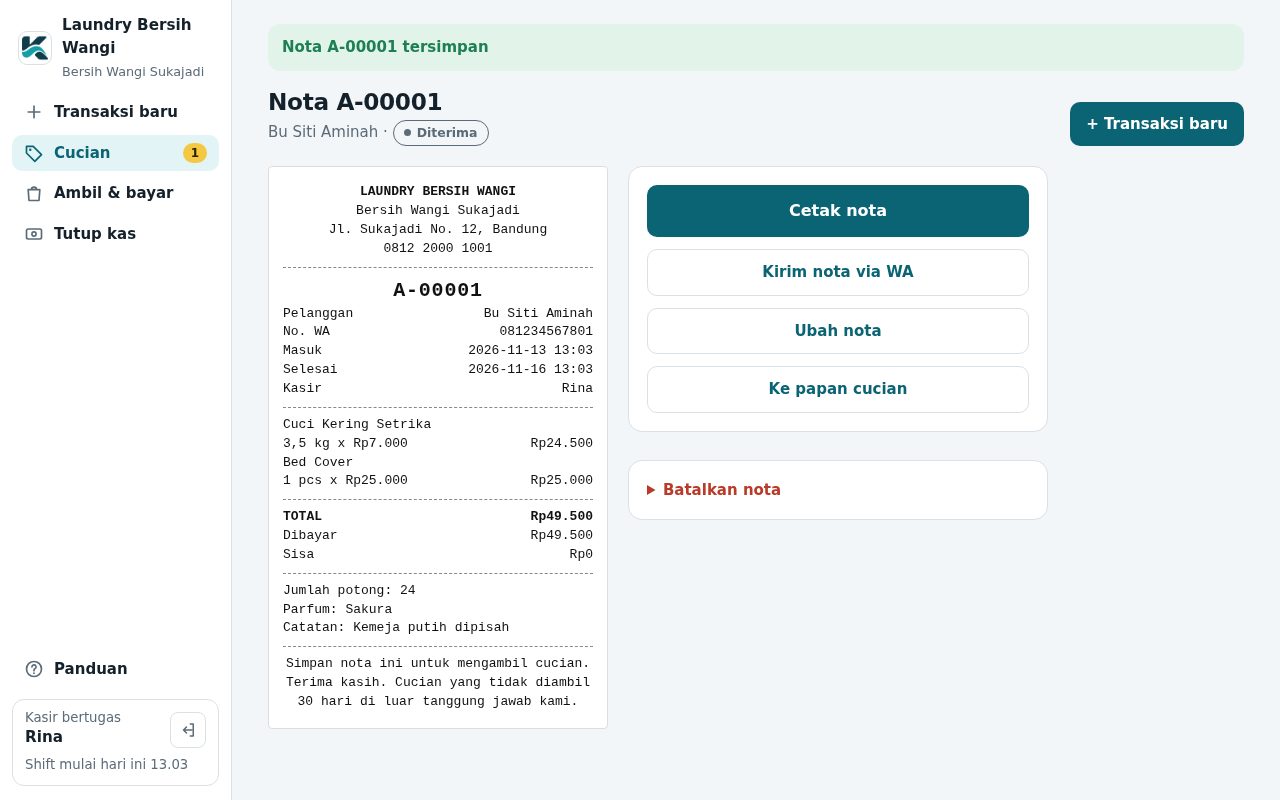
Setelah disimpan, nota tampil dengan nomor urut outlet (misalnya A-00001).
- Cetak nota: membuka jendela cetak browser untuk printer thermal atau printer biasa.
- Kirim nota via WA: membuka WhatsApp dengan pesan nota yang sudah tersusun, tinggal tekan kirim. Di paket Plus dan Pro, pesan bisa terkirim otomatis lewat GOWA tanpa membuka WhatsApp.
4. Proses cucian
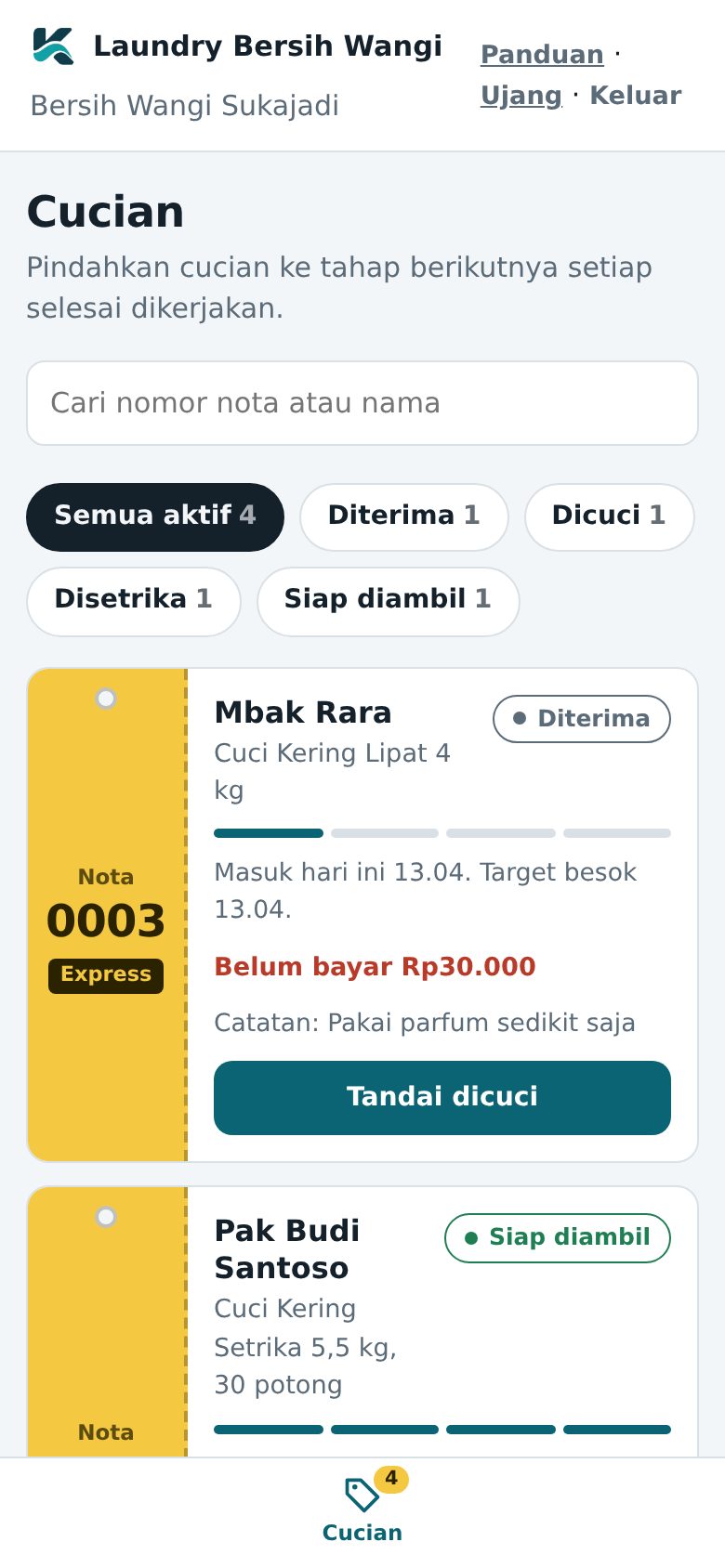
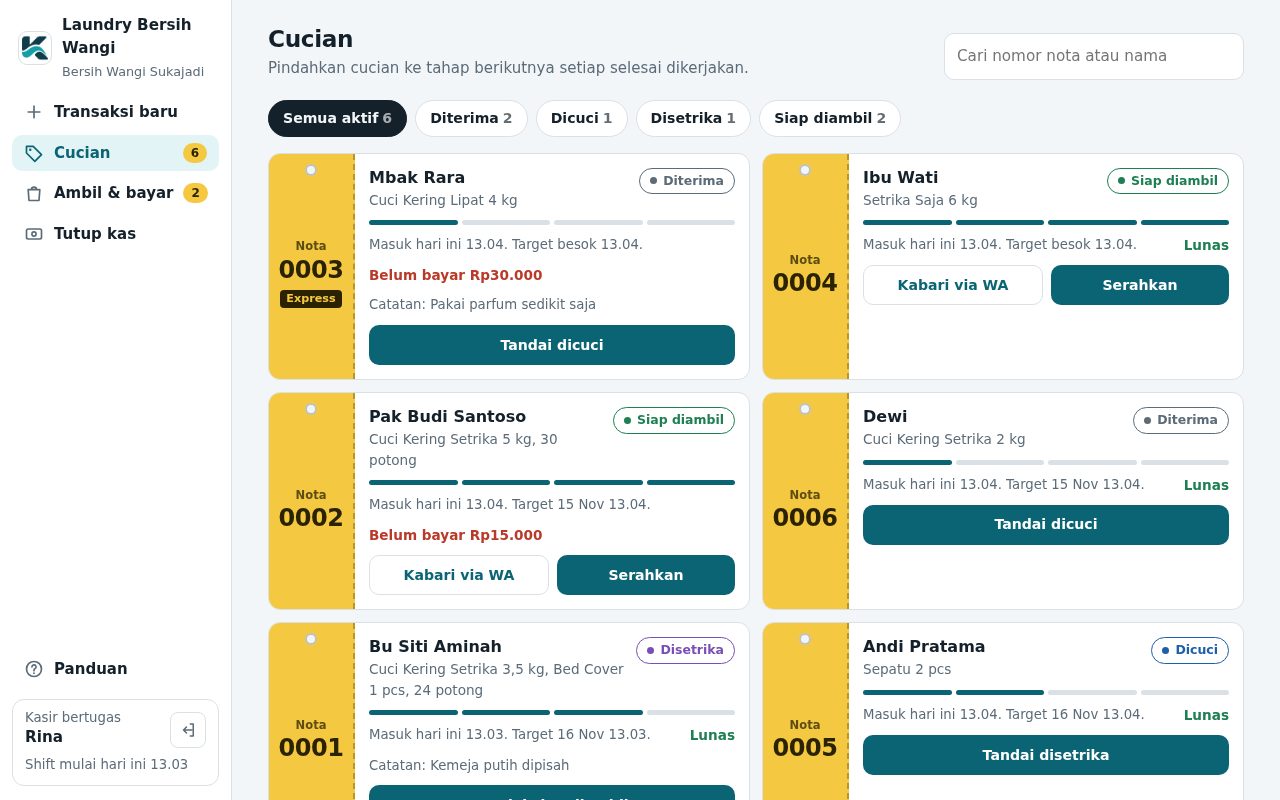
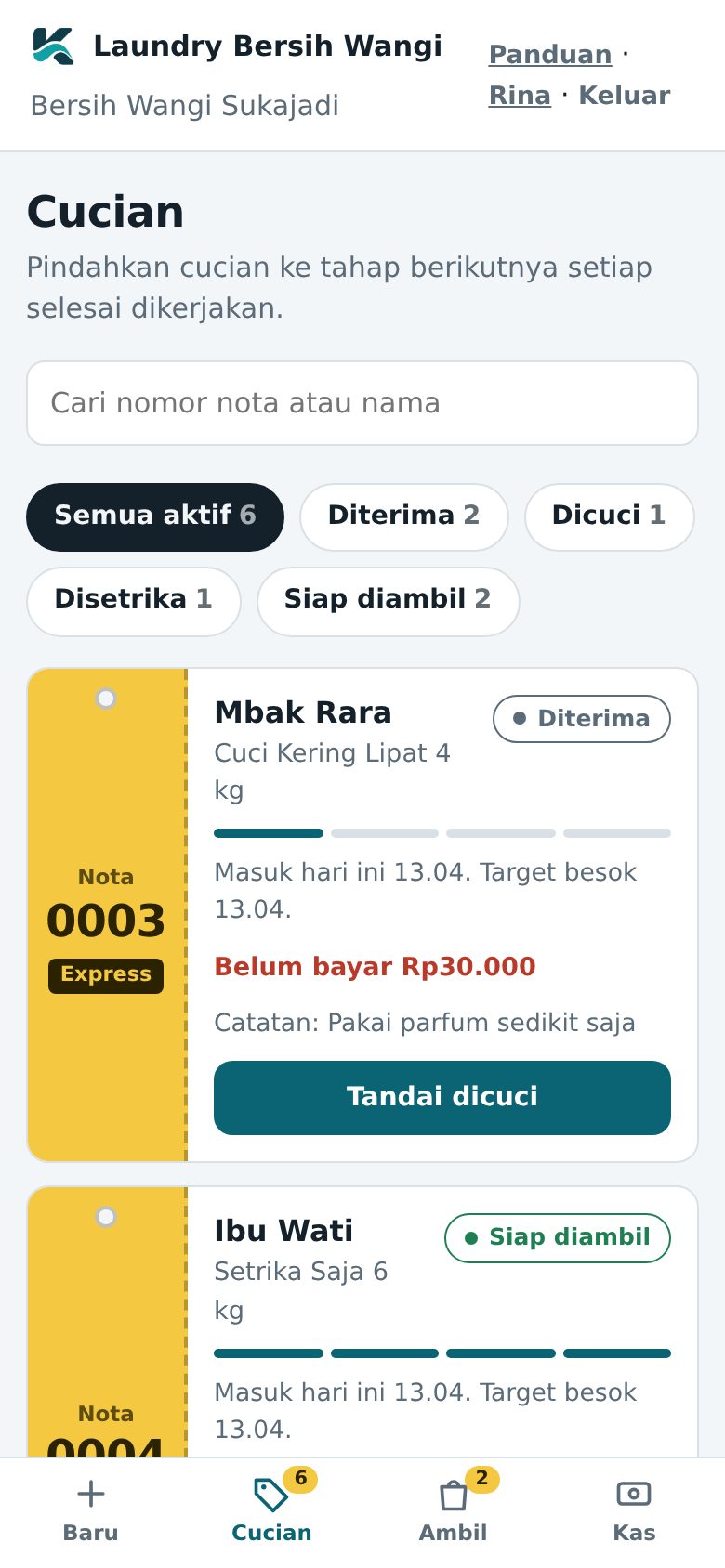
Menu Cucian berisi semua cucian yang belum diambil, dalam bentuk kartu seperti label cucian. Setiap kartu menunjukkan nomor nota, isi cucian, target selesai, dan status bayar.
- Setiap satu tahap selesai, tekan tombol Tandai … di kartu cucian itu.
- Saring dengan tombol tahap di atas, atau cari nomor nota atau nama pelanggan.
- Saat cucian Siap diambil, tekan Kabari via WA untuk memberi tahu pelanggan.
5. Serahkan cucian dan terima bayar
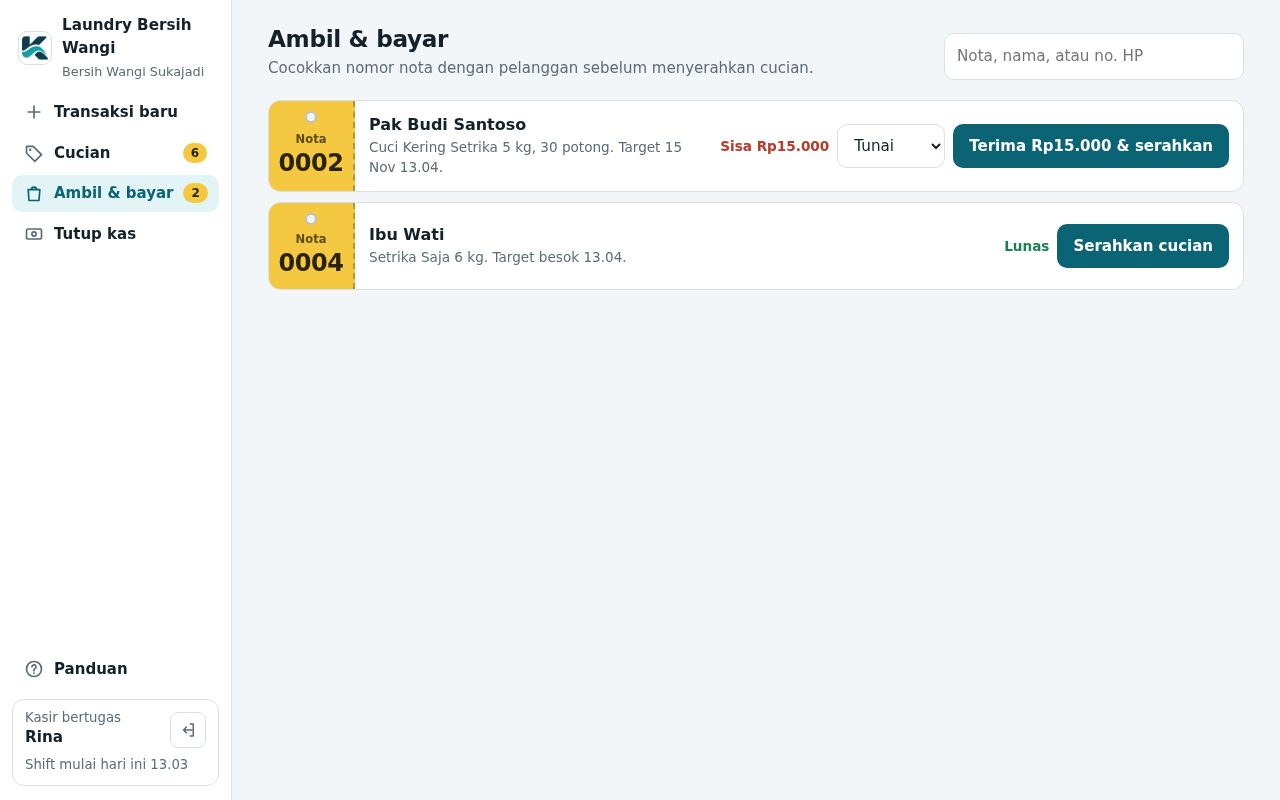
Menu Ambil & bayar hanya berisi cucian yang siap diambil.
- Minta nota pelanggan, lalu cari nomor nota, nama, atau nomor HP-nya.
- Cocokkan nama dan isi cucian.
- Kalau masih ada sisa tagihan, pilih metode bayar lalu tekan Terima Rp… & serahkan. Kalau sudah lunas, tekan Serahkan cucian.
6. Pelunasan, ubah, dan batal nota
Menerima pembayaran sebelum cucian diambil
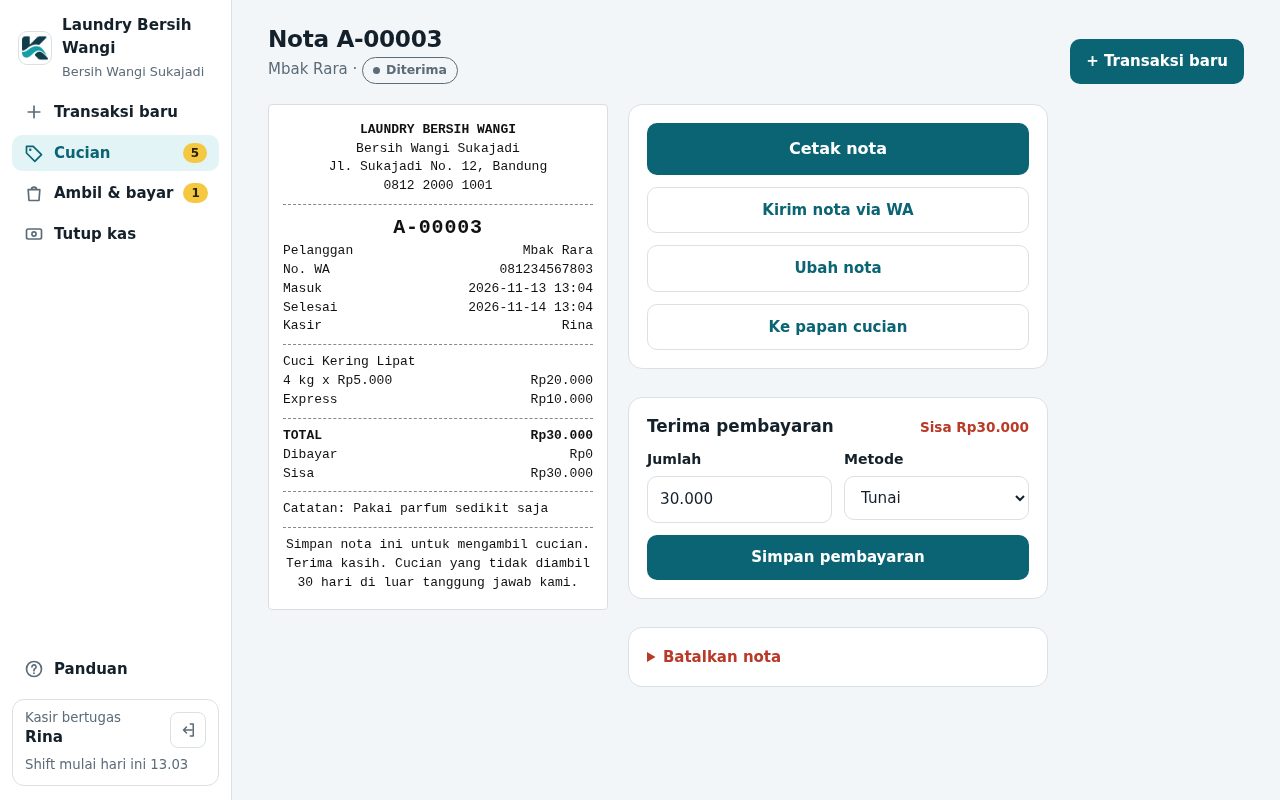
Buka notanya (ketuk nama pelanggan di kartu cucian), isi jumlah di Terima pembayaran, pilih metode, lalu Simpan pembayaran. Pembayaran sebagian juga bisa.
Mengubah nota
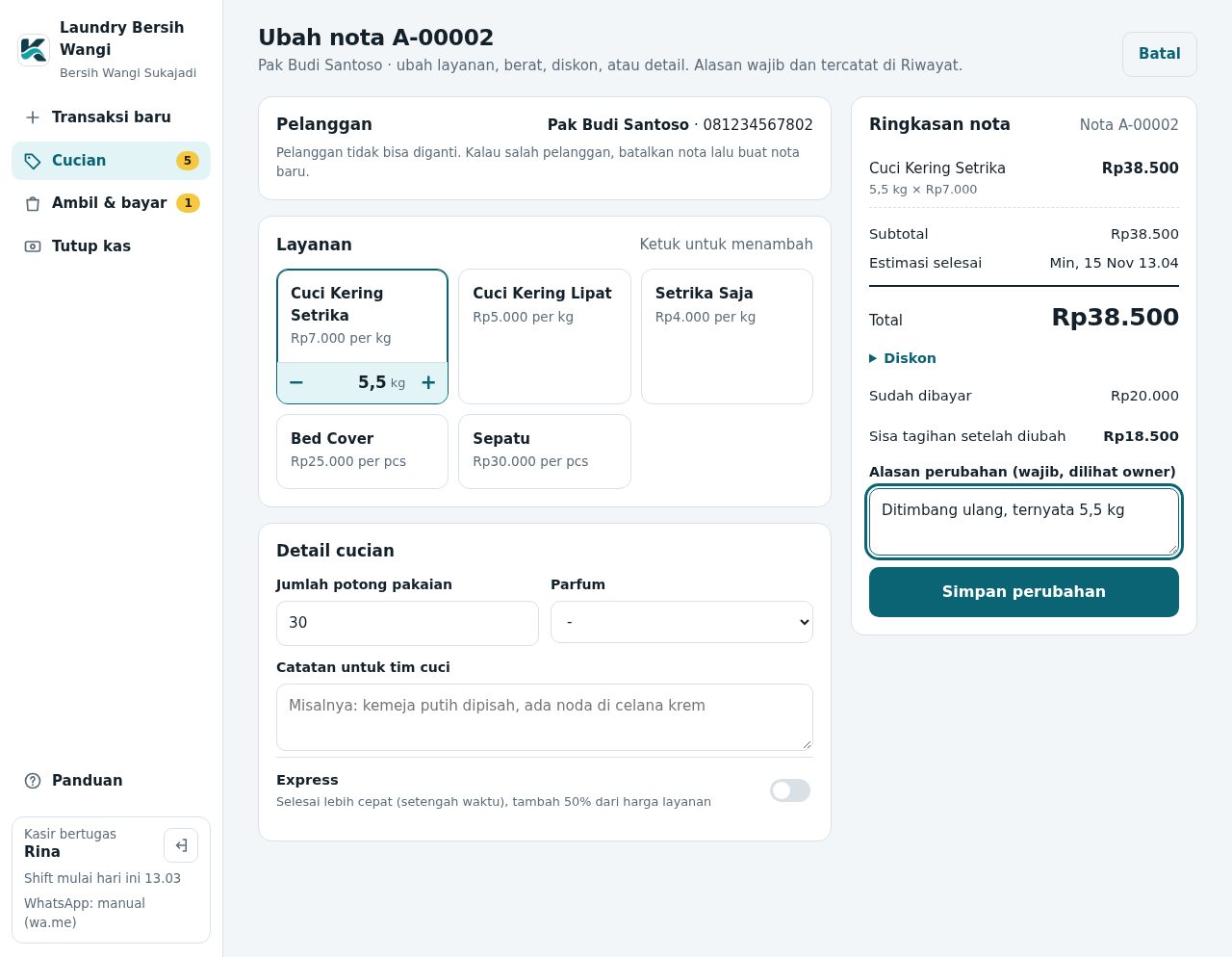
Salah timbang, pelanggan menambah cucian, atau lupa memberi diskon? Buka notanya lalu tekan Ubah nota. Layarnya sama dengan transaksi baru dengan isi nota lama:
- Ubah berat atau jumlah, tambah atau hapus layanan, ubah diskon, express, parfum, atau catatan.
- Tulis alasan perubahan. Alasan wajib dan dilihat owner.
- Tekan Simpan perubahan.
- Layanan yang sudah ada di nota tetap memakai harga saat nota dibuat. Layanan tambahan memakai harga sekarang.
- Pelanggan tidak bisa diganti, dan nota yang cucinya sudah diambil tidak bisa diubah.
- Total baru tidak boleh lebih kecil dari yang sudah dibayar. Kalau uang perlu dikembalikan, batalkan nota lalu buat nota baru.
- Nota yang pernah diubah diberi tanda di halaman nota, dan isi sebelum/sesudahnya tercatat di Riwayat.
Membatalkan nota
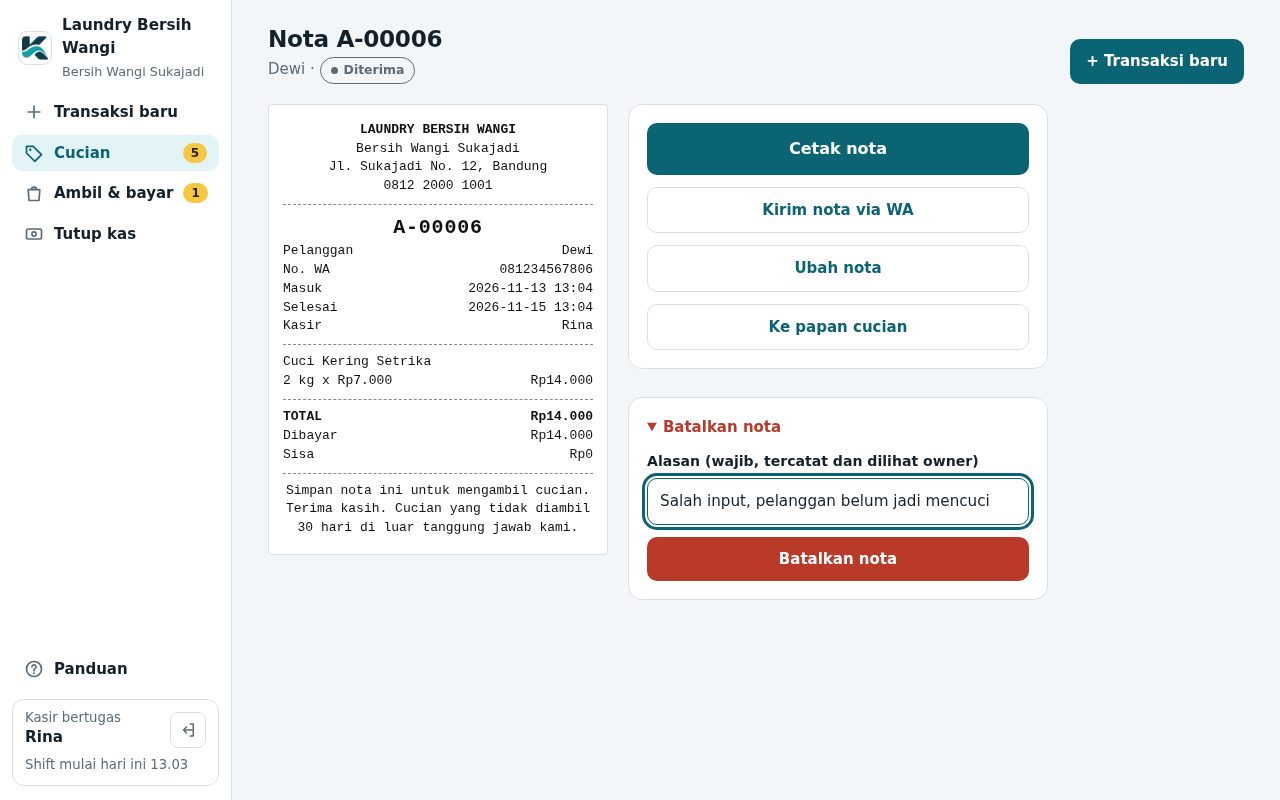
Nota tidak bisa dihapus. Kalau salah input atau pelanggan batal, buka Batalkan nota, tulis alasannya, lalu konfirmasi. Nomor nota tetap terpakai supaya urutan nomor tidak bolong, dan owner melihat pembatalan beserta alasannya di Daftar nota (saringan Batal) dan Riwayat perubahan.
7. Pengeluaran dan tutup kas
Mencatat pengeluaran dari laci
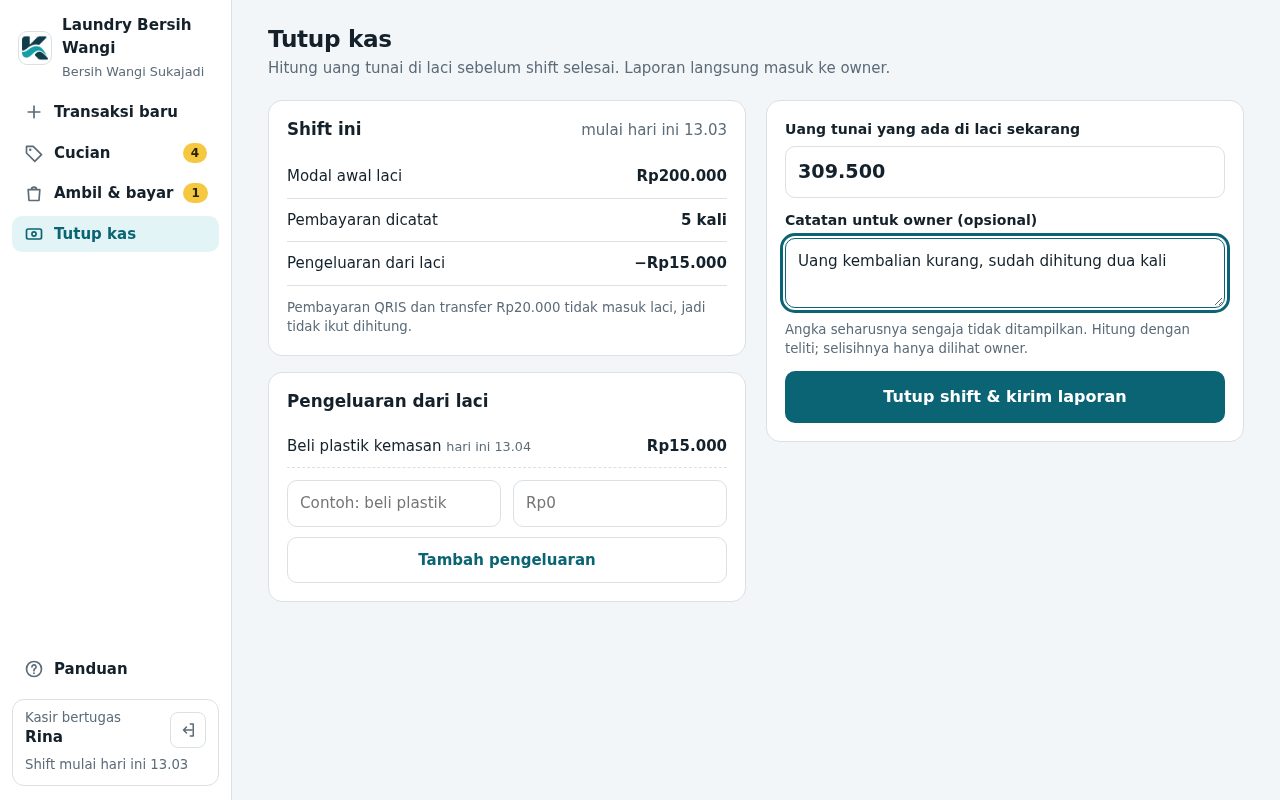
Kalau mengambil uang laci untuk belanja (plastik, sabun, dan sebagainya), catat di Pengeluaran dari laci dengan keterangan dan jumlahnya.
Menutup shift
- Hitung semua uang tunai di laci.
- Ketik jumlahnya di Uang tunai yang ada di laci sekarang. Tambahkan catatan kalau ada yang perlu diketahui owner.
- Tekan Tutup shift & kirim laporan. Angka tidak bisa diubah setelah dikirim.
Owner
Ringkasan harian
Halaman pertama setelah owner masuk. Isinya:
- Omzet hari ini dan jumlah nota (nota batal tidak dihitung).
- Piutang: tagihan pelanggan yang belum dibayar.
- Belum diambil, termasuk cucian yang sudah siap lebih dari 3 hari.
- Selisih kas 7 hari: jumlah selisih semua tutup kas. Angka merah berarti uang laci kurang.
- Laporan kas: setiap tutup kas dengan angka seharusnya, dihitung, selisih, dan catatan kasir.
- Nota terbaru, termasuk nota yang dibatalkan (dicoret).
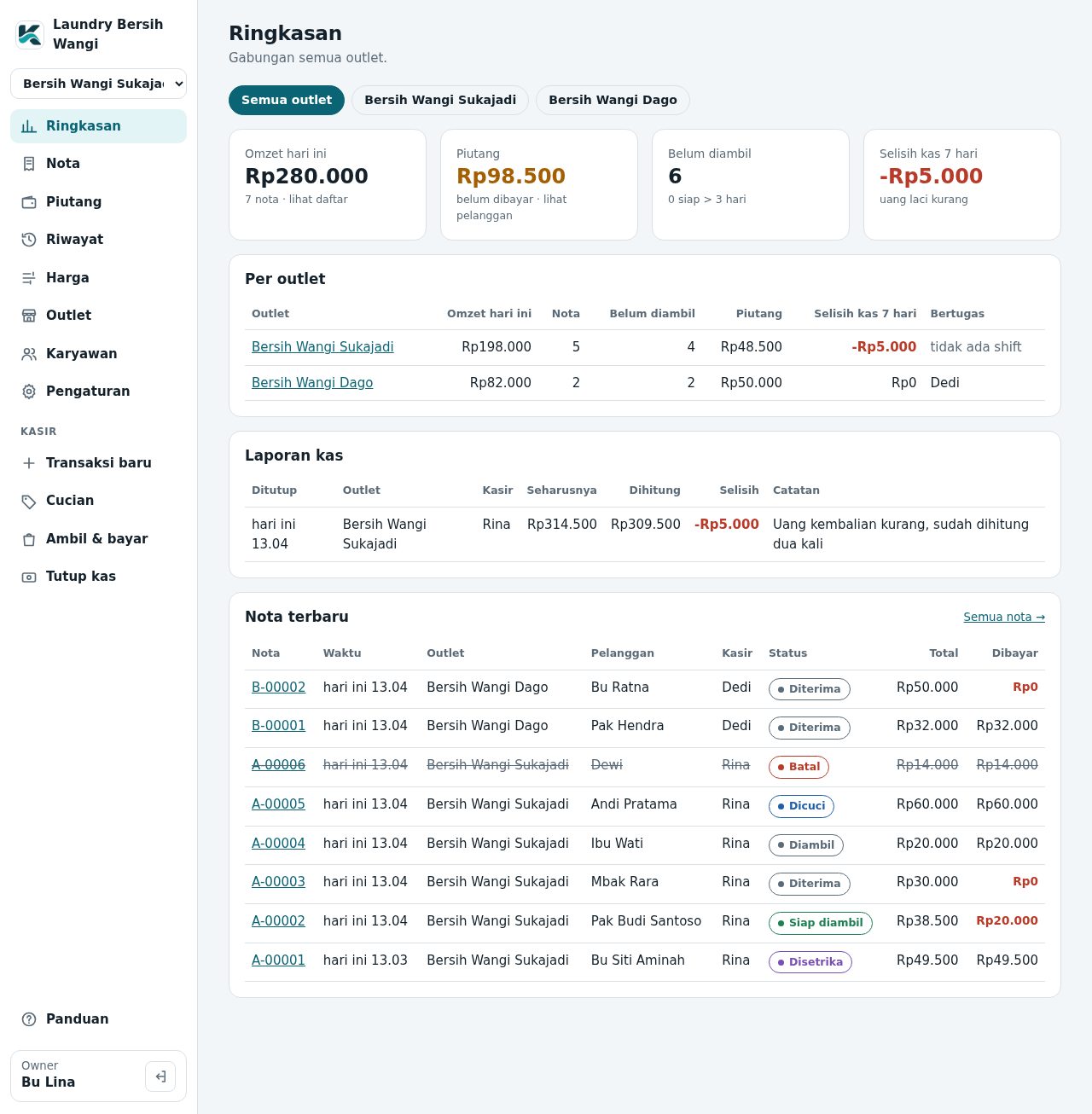
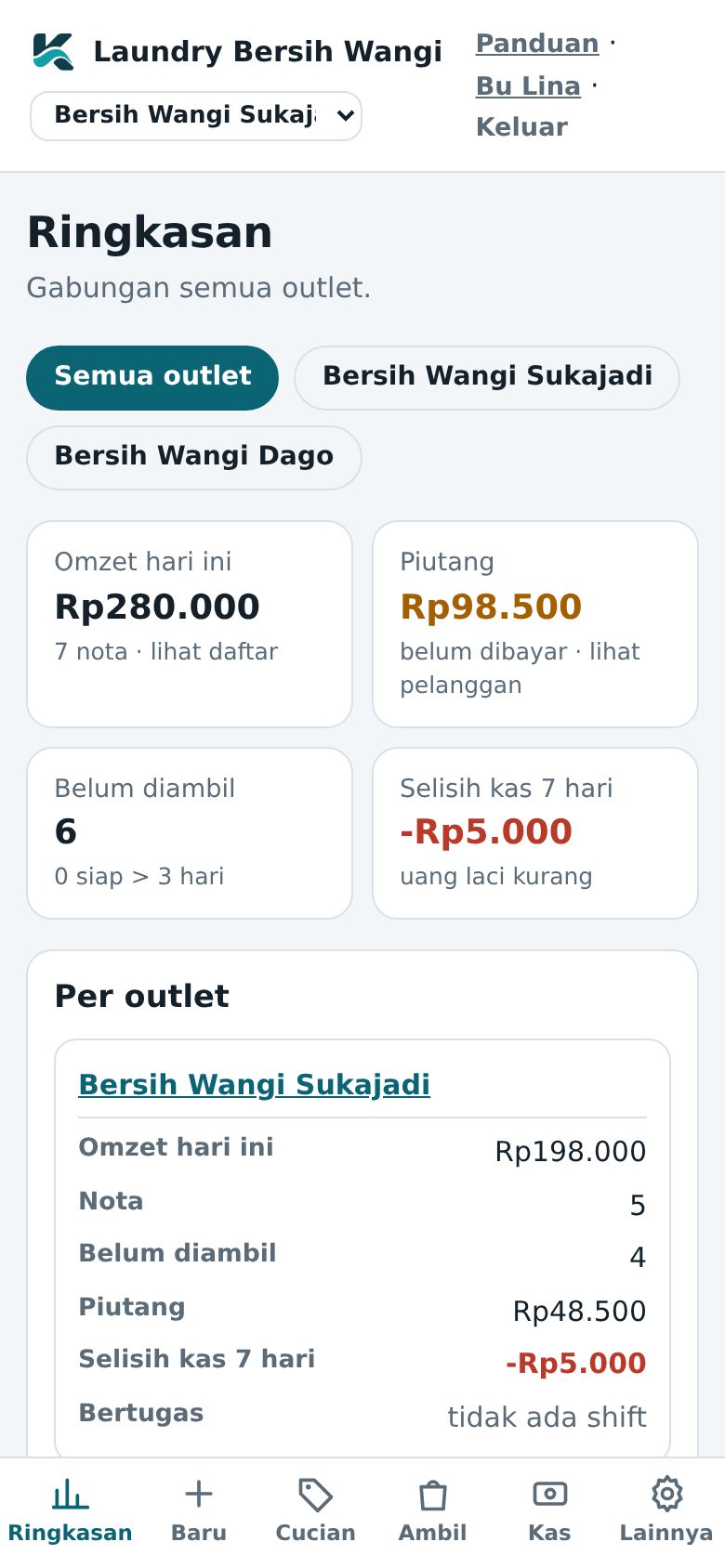
Dengan lebih dari satu outlet, pilih Semua outlet atau salah satu outlet di atas angka ringkasan.
Daftar nota dan ekspor Excel
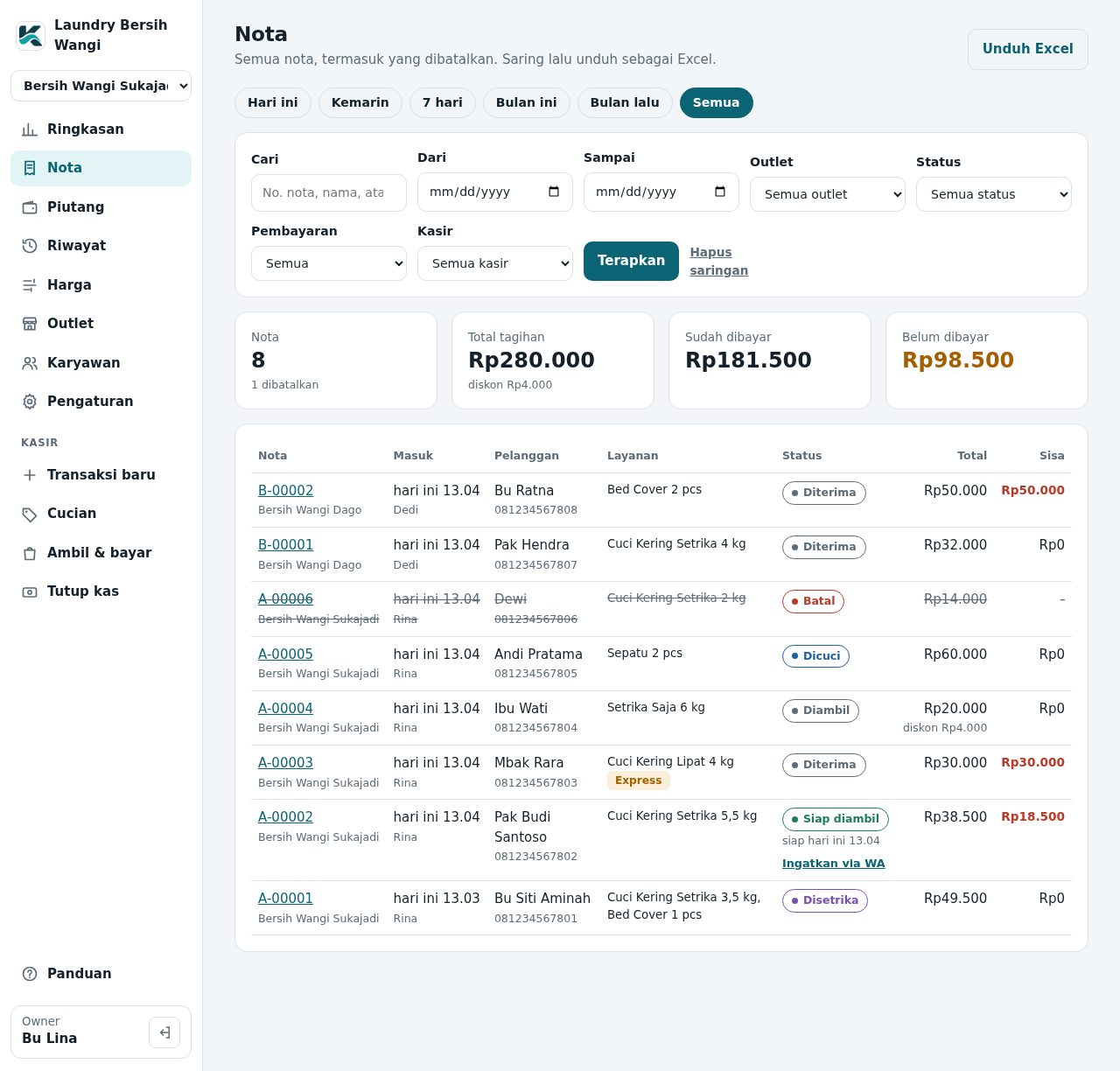
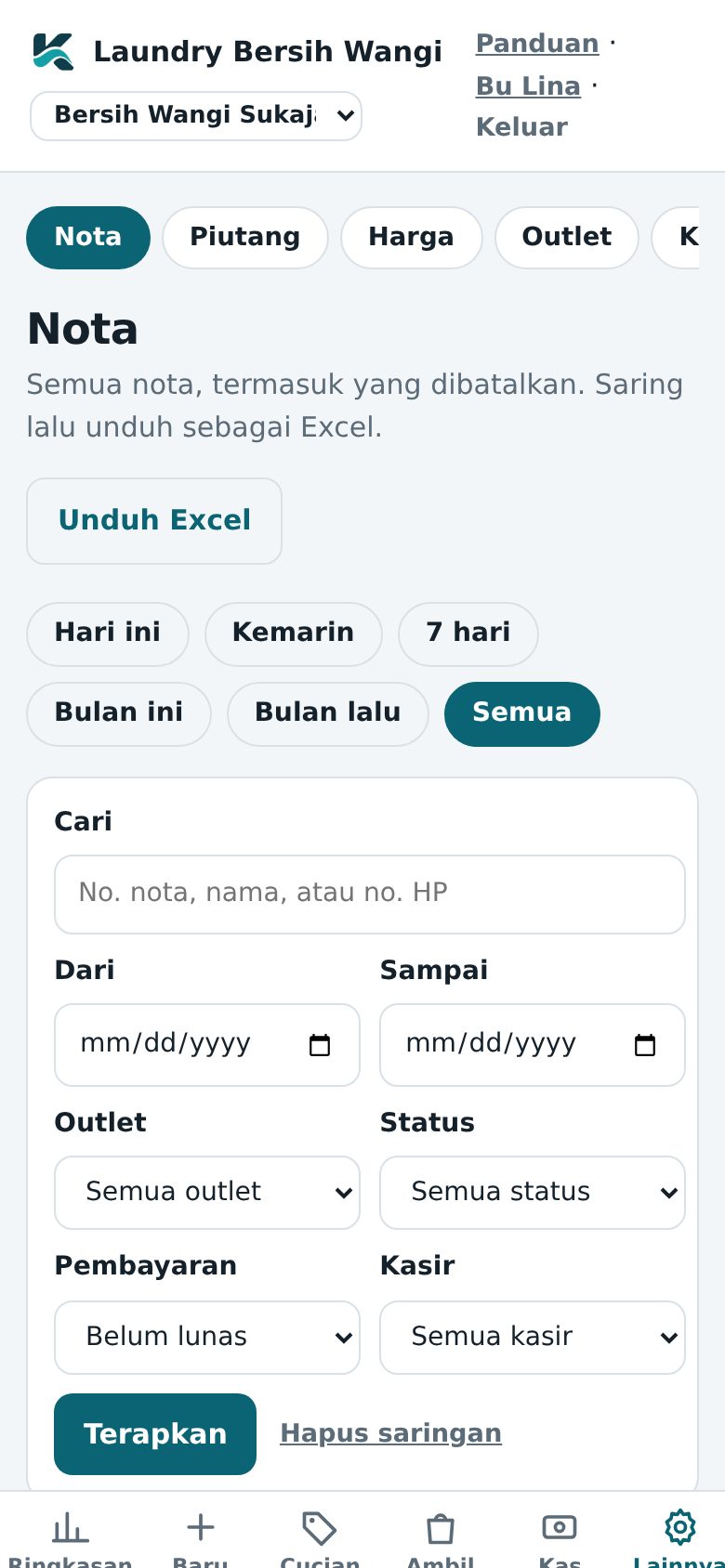
Menu Nota berisi semua nota, termasuk yang dibatalkan. Saring dengan:
- Tanggal: tombol cepat Hari ini, Kemarin, 7 hari, Bulan ini, Bulan lalu, atau pilih tanggal sendiri.
- Status: sedang dikerjakan, siap diambil, siap lebih dari 3 hari belum diambil, sudah diambil, atau dibatalkan.
- Pembayaran (lunas atau belum), kasir, outlet, dan cari nomor nota, nama, atau nomor HP.
Di atas daftar ada jumlah nota, total tagihan, yang sudah dibayar, dan yang belum. Tekan Unduh Excel untuk menyimpan nota sesuai saringan ke file Excel, misalnya untuk rekap bulanan.
Kartu di Ringkasan juga bisa diketuk: Omzet hari ini membuka nota hari ini, Belum diambil membuka cucian yang belum diambil, dan Piutang membuka daftar piutang.
Piutang
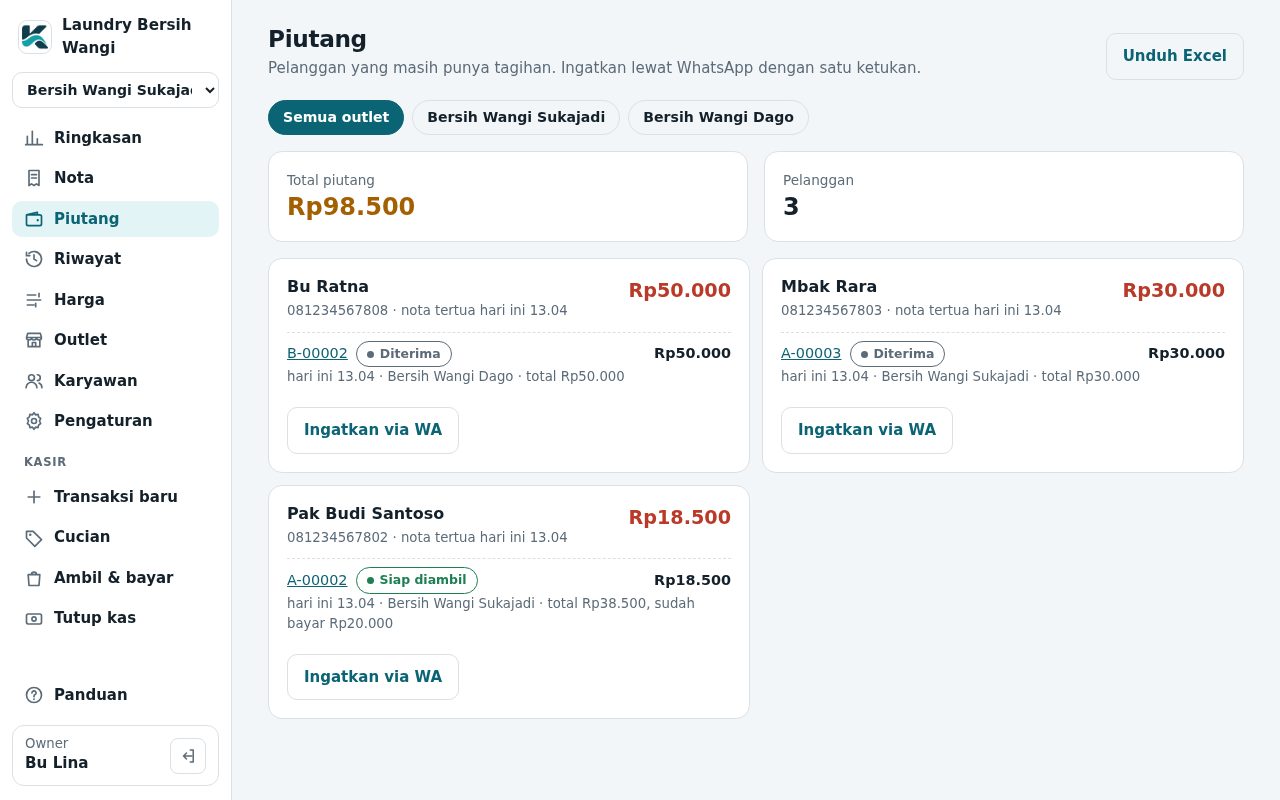
Menu Piutang mengelompokkan nota yang belum lunas per pelanggan, tagihan terbesar di atas. Tekan Ingatkan via WA untuk membuka WhatsApp dengan pesan tagihan berisi daftar nota dan totalnya. Isi pesannya bisa diubah di Pengaturan.
Riwayat perubahan
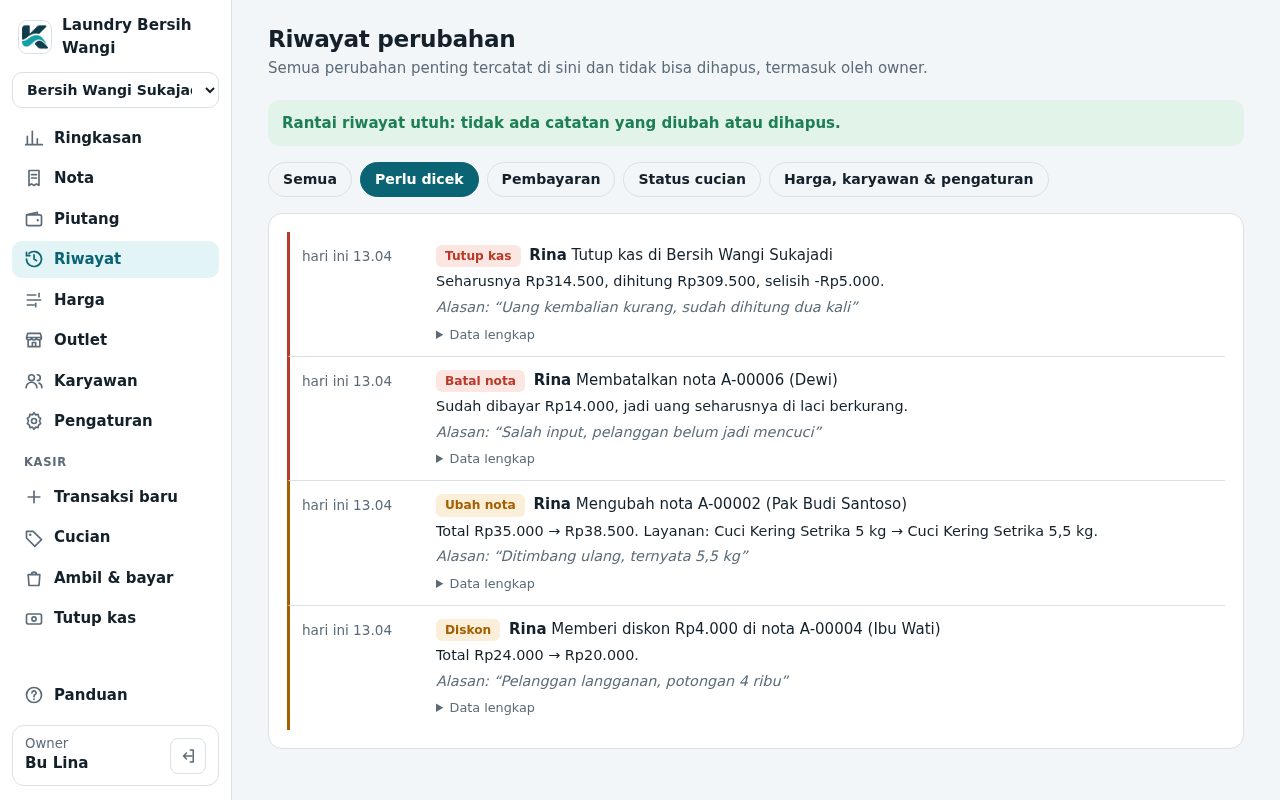
Semua kejadian penting tercatat di sini: siapa, kapan, dan apa yang berubah.
- Uang: setiap pembayaran (jumlah, tunai/QRIS/transfer, sisa tagihan), diskon beserta alasannya, perubahan dan pembatalan nota, serta tutup kas beserta selisihnya.
- Cucian: setiap perpindahan tahap, termasuk saat diserahkan ke pelanggan.
- Pengelolaan: perubahan harga, outlet, pengaturan, karyawan baru, atur ulang PIN, dan karyawan yang dinonaktifkan.
Pakai tombol saring di atas daftar. Perlu dicek hanya menampilkan diskon, perubahan dan pembatalan nota, tutup kas, atur ulang PIN, karyawan dinonaktifkan, dan perubahan pengaturan. Catatan yang perlu diperhatikan diberi garis merah atau kuning.
Layanan dan harga
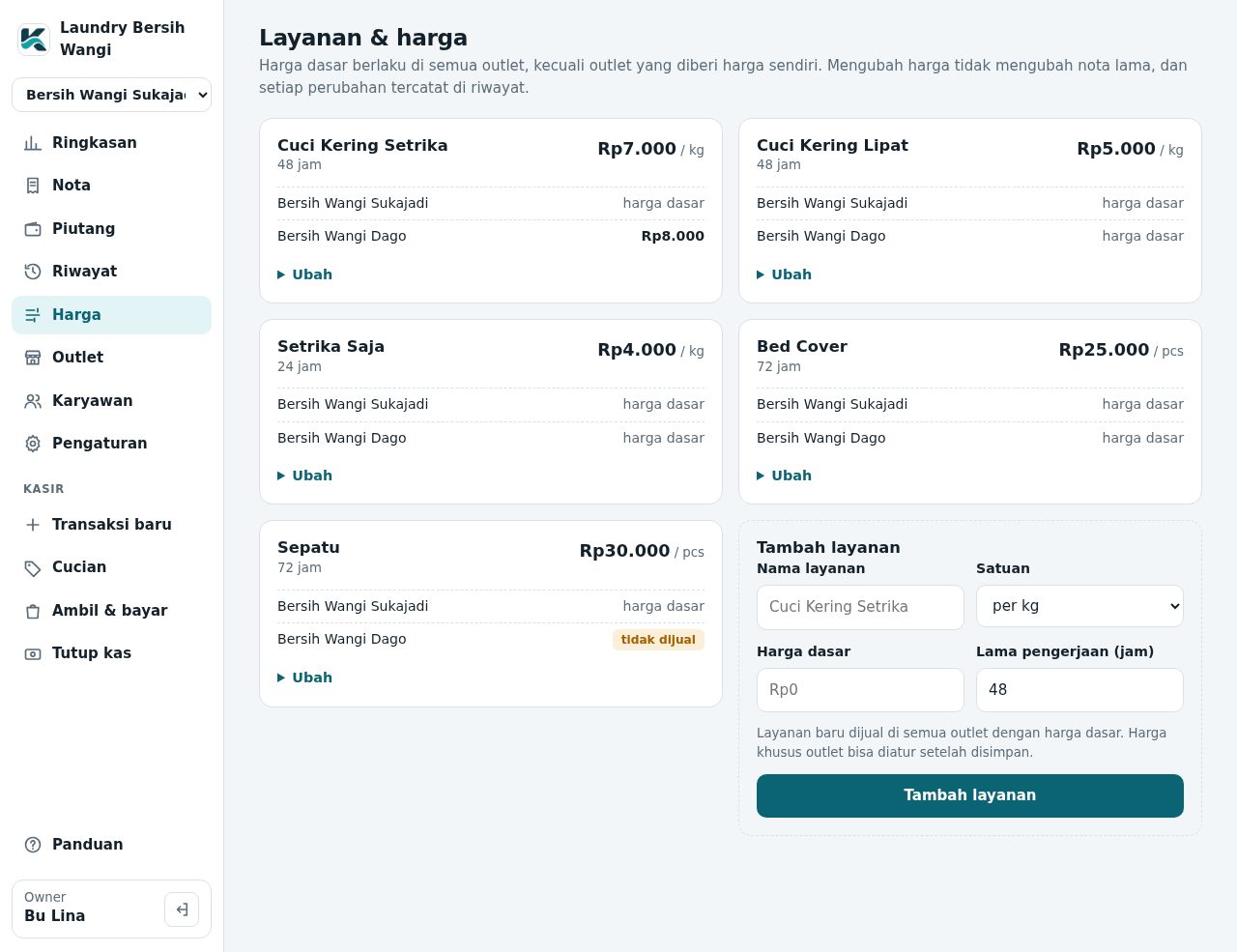
Menu Harga berisi semua layanan. Tambah layanan baru di kartu Tambah layanan (nama, satuan kg atau pcs, harga, lama pengerjaan). Ubah layanan lewat tombol Ubah di kartunya.
Harga berbeda per outlet
Kalau punya lebih dari satu outlet, form Ubah memuat tabel outlet:
| Isian | Artinya |
|---|---|
| Harga outlet kosong | Outlet ikut harga dasar, dan ikut berubah kalau harga dasar diubah. |
| Harga outlet diisi | Outlet punya harga sendiri, tidak terpengaruh perubahan harga dasar. |
| Centang "Dijual" dimatikan | Layanan tidak muncul di kasir outlet itu. |
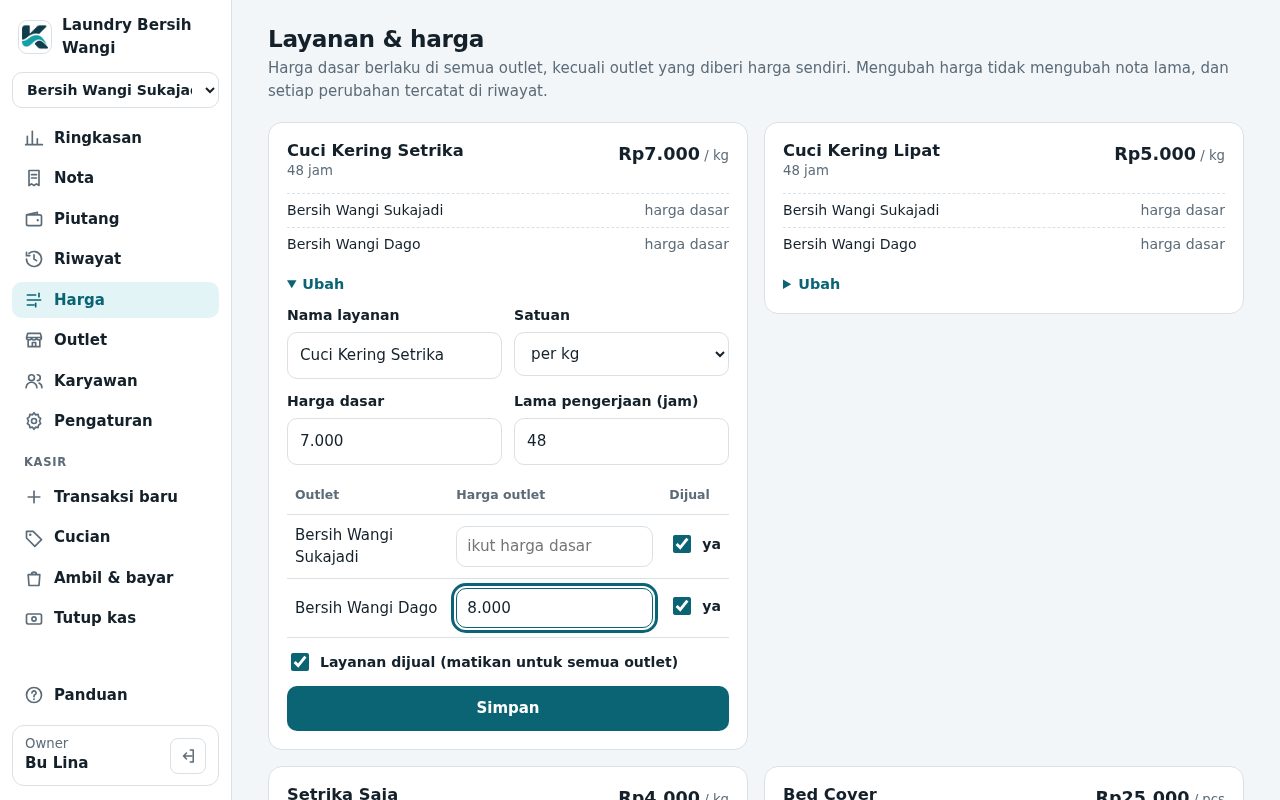
Mengubah harga tidak mengubah nota lama, dan setiap perubahan harga masuk Riwayat. Layanan tidak bisa dihapus; matikan Layanan dijual untuk berhenti menjualnya.
Karyawan
- Buka menu Karyawan.
- Isi nama, nomor HP untuk masuk, peran (kasir atau tim cuci), outlet, dan PIN awal.
- Tekan Simpan, lalu berikan nomor dan PIN itu ke karyawan.
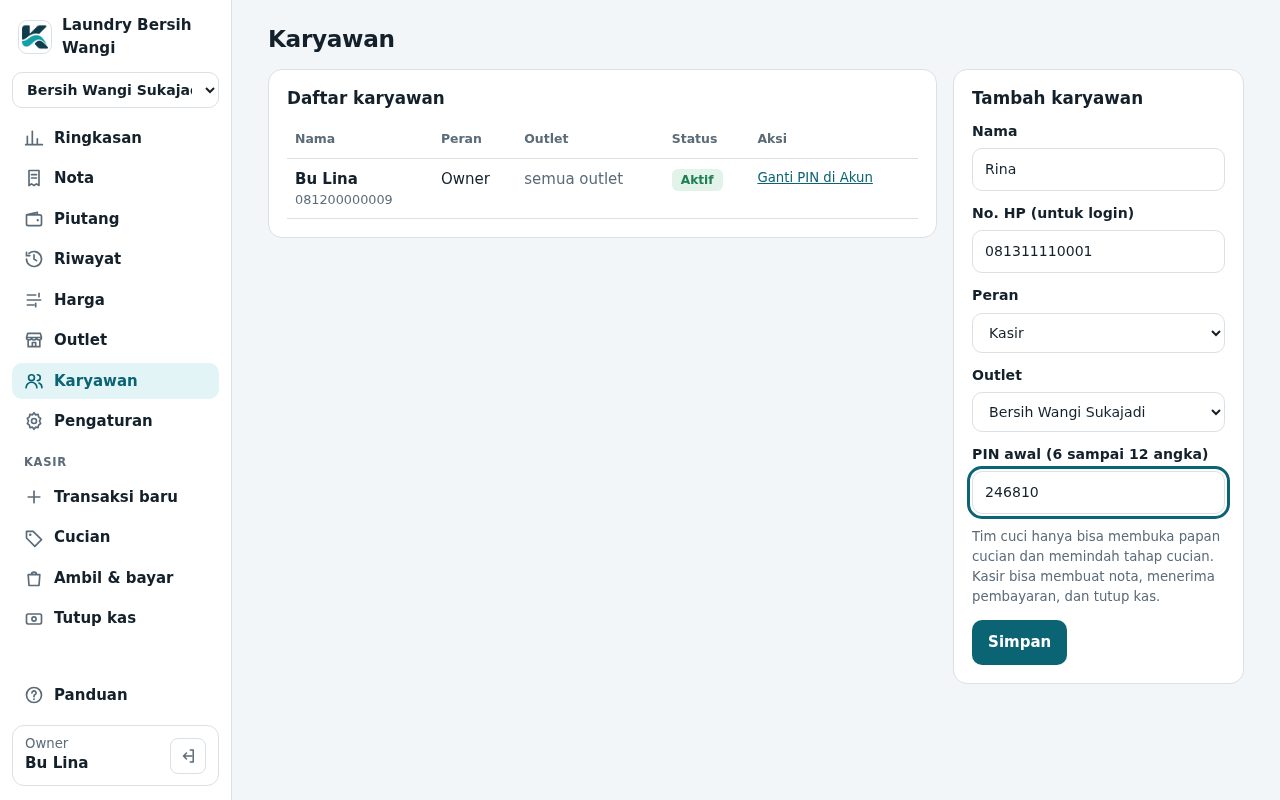
Pilih peran sesuai pekerjaannya: Kasir untuk yang melayani pelanggan dan memegang laci, Tim cuci untuk yang hanya mengerjakan cucian.
Mengelola karyawan
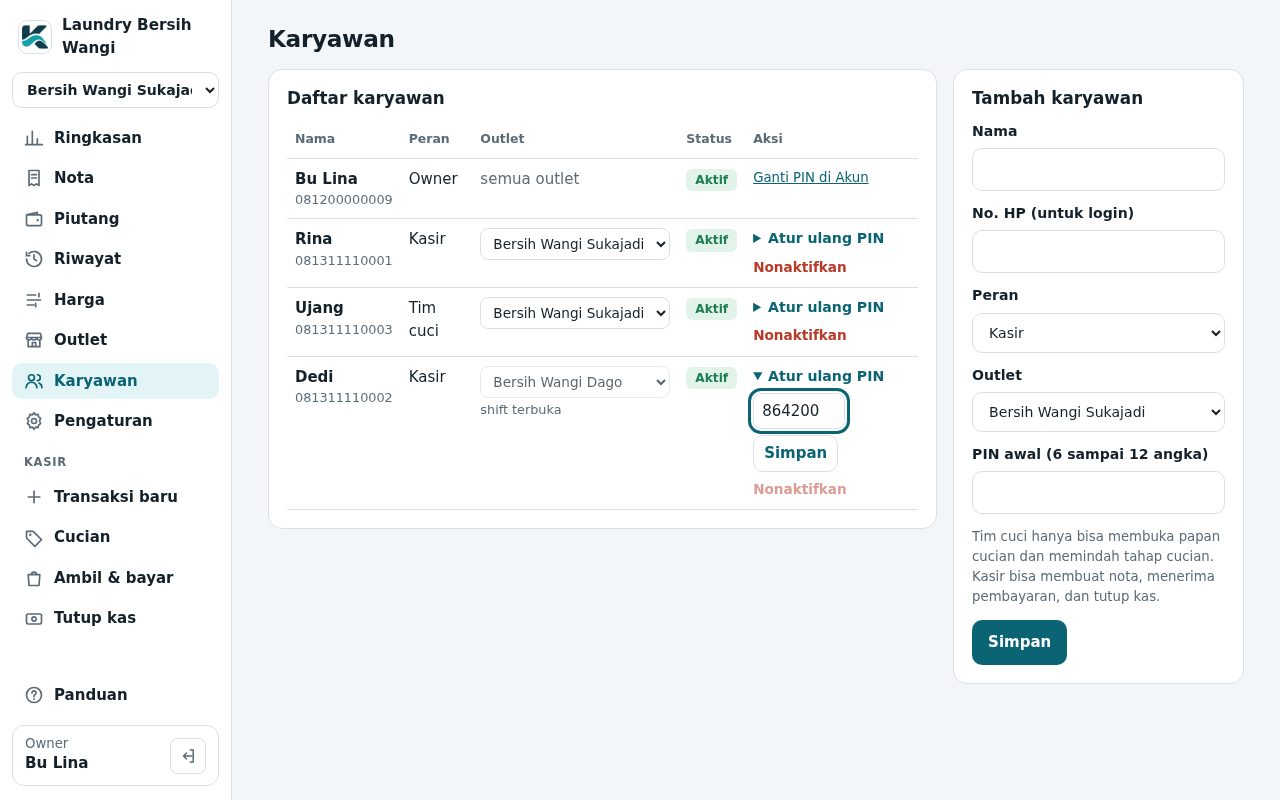
- Pindah outlet: ganti outletnya di daftar karyawan.
- Atur ulang PIN: untuk karyawan yang lupa PIN atau PIN-nya diketahui orang lain. Ketik PIN baru lalu Simpan. Karyawan itu langsung keluar dari semua perangkat dan harus masuk dengan PIN baru.
- Nonaktifkan: untuk karyawan yang berhenti. Ia langsung keluar dan tidak bisa masuk lagi. Nama di nota dan laporan kas lamanya tetap ada. Tekan Aktifkan lagi kalau ia kembali bekerja.
Karyawan yang masih punya shift terbuka harus tutup kas dulu sebelum dipindah outlet atau dinonaktifkan. Semua tindakan di atas tercatat di Riwayat.
Outlet (paket Pro)
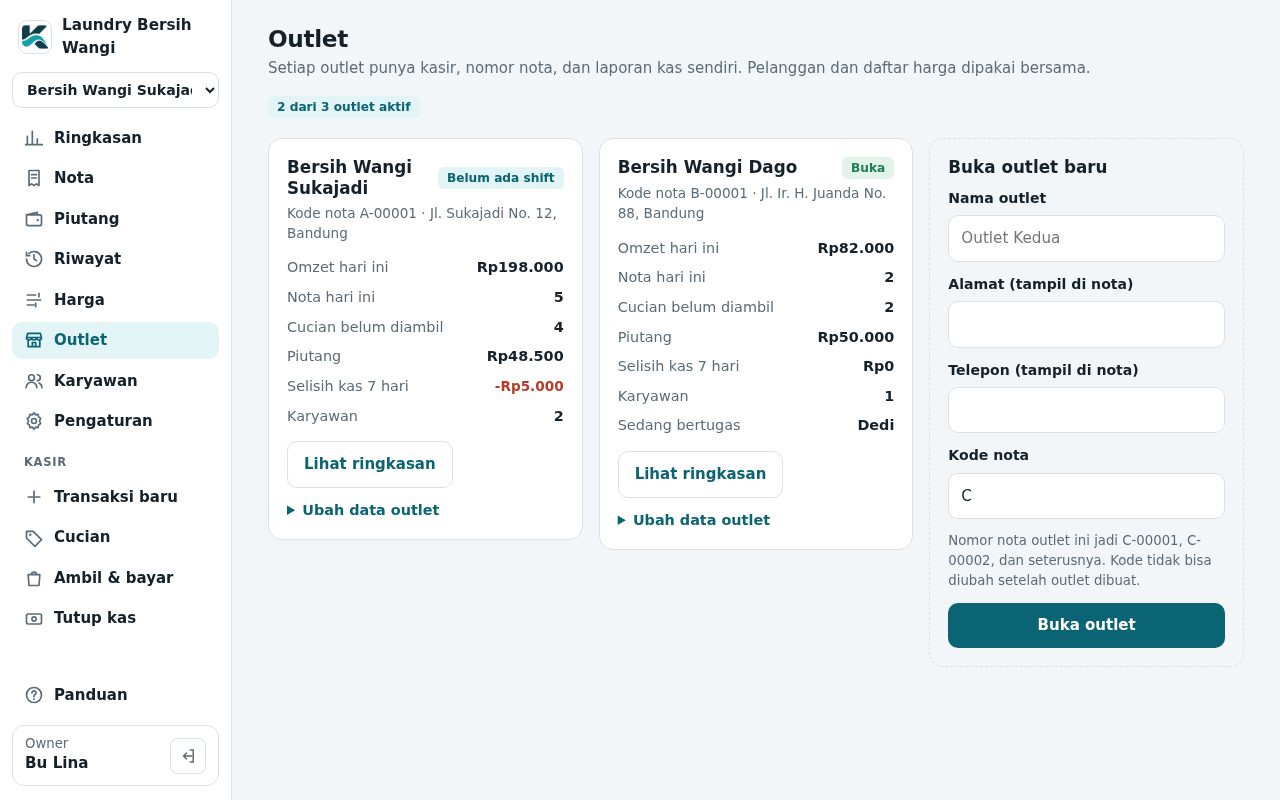
Paket Pro bisa mengelola sampai 3 outlet (outlet tambahan Rp35.000 per bulan). Setiap outlet punya kasir, nomor nota (A-, B-, C-), dan laporan kas sendiri. Data pelanggan dan daftar layanan dipakai bersama.
- Buka menu Outlet, isi kartu Buka outlet baru: nama, alamat dan telepon (tampil di nota), serta kode nota.
- Tambahkan karyawan untuk outlet itu di menu Karyawan.
Owner bekerja sebagai kasir di outlet tertentu
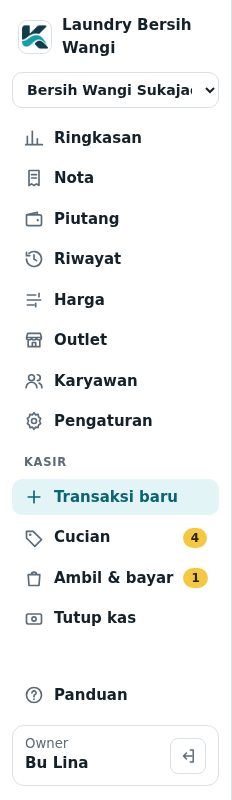
Kasir hanya melihat outletnya sendiri. Owner bisa ikut melayani di outlet mana pun: pilih outlet di kotak pilihan di bawah nama laundry, lalu pakai menu kasir seperti biasa. Owner yang sedang memegang shift harus tutup kas dulu sebelum pindah outlet.
Outlet tidak bisa dihapus, hanya ditutup. Outlet bisa ditutup kalau semua shift sudah tutup kas, semua cucian sudah diambil, dan karyawannya sudah dipindah.
Pengaturan dan WhatsApp
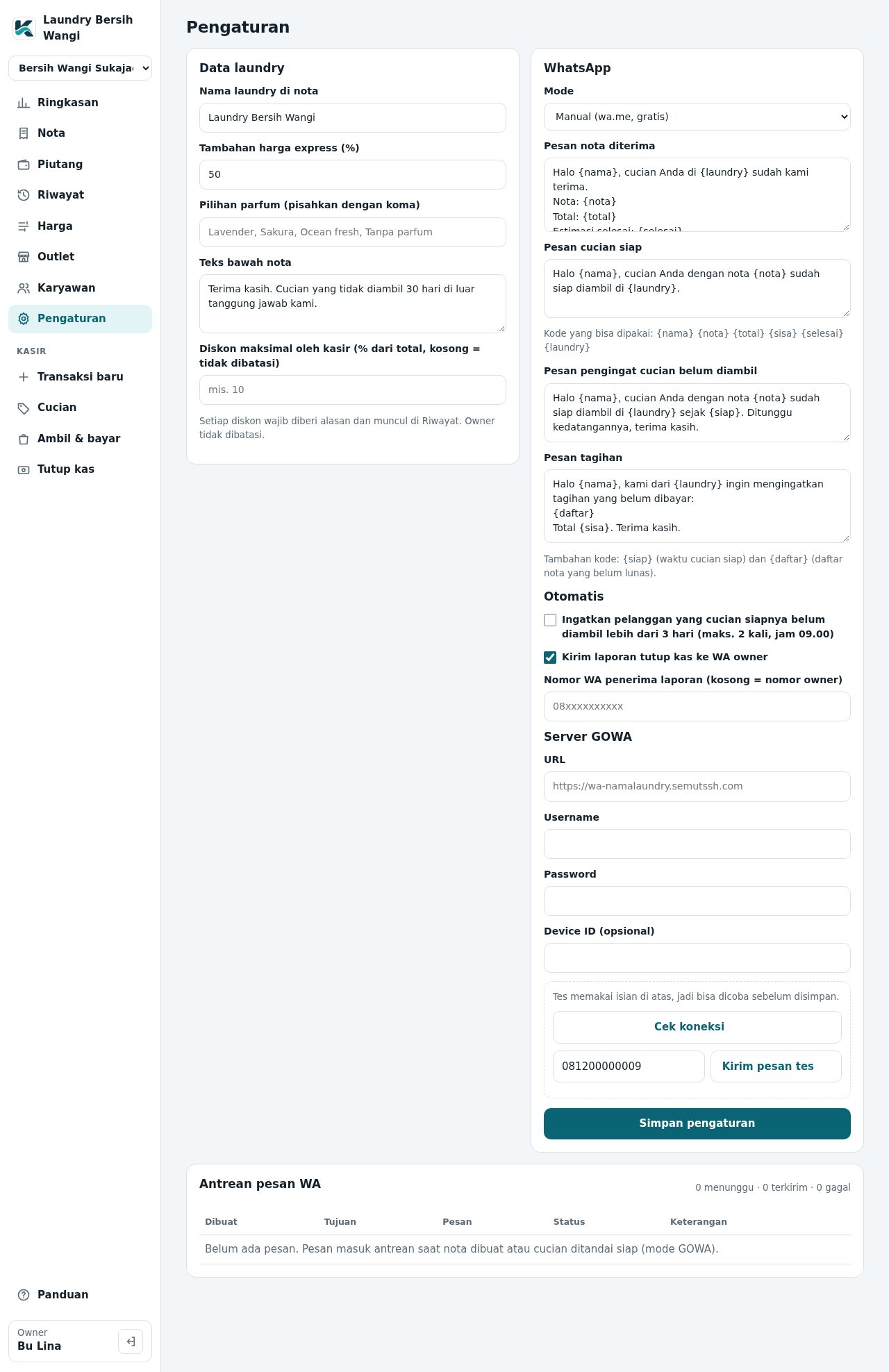
- Data laundry: nama di nota, tambahan harga express, pilihan parfum, teks di bawah nota, dan diskon maksimal kasir (persen dari total; kosong berarti tidak dibatasi).
- WhatsApp manual (wa.me): gratis. Kasir menekan tombol, WhatsApp terbuka dengan pesan siap kirim.
- WhatsApp otomatis (GOWA), paket Plus dan Pro: pesan nota diterima dan cucian siap terkirim sendiri. Isi alamat server GOWA, tekan Cek koneksi dan Kirim pesan tes, lalu simpan.
- Isi pesan bisa diubah: nota diterima, cucian siap, pengingat cucian belum diambil, dan tagihan. Kode {nama}, {nota}, {total}, {sisa}, {selesai}, {siap}, {daftar}, dan {laundry} otomatis diganti isi nota.
- Otomatis (paket Plus dan Pro):
- Pengingat cucian belum diambil: pelanggan yang cucian siapnya belum diambil lebih dari 3 hari diingatkan otomatis jam 09.00, paling banyak 2 kali per nota.
- Laporan tutup kas ke WA owner: setiap kasir tutup kas, owner menerima ringkasannya di WhatsApp (seharusnya, dihitung, selisih, catatan). Nomor penerima bisa diganti.
Langganan dan pembayaran
Menu Langganan (khusus owner) menampilkan paket, tanggal habis, dan jumlah outlet yang dipakai. Perpanjang atau ganti paket langsung dari situ:
- Tekan Pilih paket & bayar (atau Perpanjang / ganti paket).
- Pilih paket (Dasar, Plus, Pro) dan lama langganan: 1 bulan, atau 1 tahun yang cukup bayar 10 bulan. Untuk Pro, isi jumlah outlet kalau lebih dari 3.
- Tekan Bayar dengan QRIS, lalu scan kodenya dari aplikasi bank atau e-wallet apa saja.
- Bayar tepat sesuai nominal di layar. Beberapa rupiah terakhir adalah kode unik supaya pembayaran Anda dikenali otomatis.
- Dalam beberapa detik halaman berubah menjadi Pembayaran diterima, masa aktif bertambah, dan bukti dikirim ke WhatsApp owner. Tidak perlu kirim bukti transfer.
Link bayar berlaku 24 jam dan hanya untuk laundry Anda. QR berlaku sekitar 30 menit; kalau kedaluwarsa, buat lagi dari menu Langganan. Kalau sudah bayar tapi halaman tidak berubah, hubungi tim Iqmah lewat WhatsApp 0851-4163-2570 dengan menyebut nomor tagihan yang tertera di bawah QR.
Lainnya
Tanya jawab
Lupa PIN?
Karyawan: minta owner mengatur ulang PIN di menu Karyawan. Owner: hubungi tim Iqmah lewat WhatsApp 0851-4163-2570 dari nomor owner yang terdaftar; PIN baru dikirim ke WhatsApp owner. Kalau masih ingat PIN dan hanya ingin menggantinya, pakai halaman Akun.
Salah ketik berat atau layanan di nota?
Batalkan nota dengan alasan "salah input", lalu buat nota baru. Pembatalan tercatat di riwayat supaya owner tahu.
Uang laci selisih. Apa yang harus dilakukan?
Owner bisa melihat semua pembayaran dan pembatalan di shift itu lewat Nota terbaru dan Riwayat. Selisih yang sering muncul pada kasir yang sama biasanya perlu dibicarakan.
Masa aktif habis?
Data tetap bisa dilihat, tetapi tidak bisa menambah atau mengubah. Owner tetap bisa membuka menu Langganan untuk membayar, dan aplikasi langsung normal lagi begitu pembayaran masuk. Data dihapus 30 hari setelah masa aktif berakhir.
Butuh bantuan lain?
Hubungi tim Iqmah lewat WhatsApp 0851-4163-2570. Sertakan nama laundry dan, kalau ada, foto layar masalahnya.